
xchat 面向新手用户的使用技巧 202610:安装、配置、更新与迁移指南
第一次使用 XChat 时,真正影响体验的通常不是聊天操作,而是安装包选择、网络参数、昵称身份和历史配置处理。按照本文顺序完成基础设置,可以减少连接失败、昵称冲突与中文显示异常,并为后续加入开源社区频道做好准备。
先选对安装包:从官方入口开始
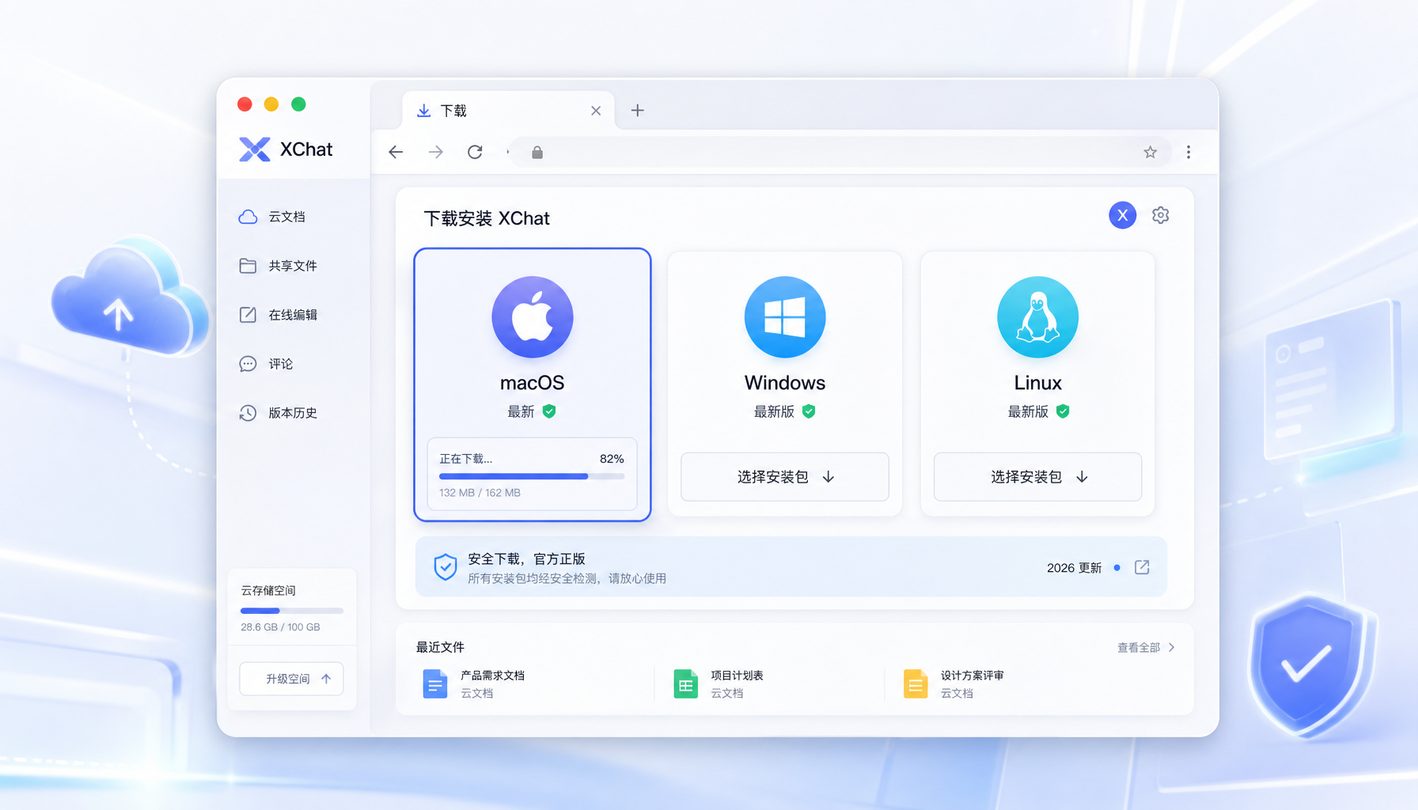
新手安装 XChat 的第一步,是从官方 /download.html 进入下载页,再按操作系统选择纯净安装包。Windows 用户可选择 Windows 64-bit 安装包,页面标明适用于 Windows 10 及更高版本;Mac 与 Linux 用户则应下载对应平台版本,避免用不匹配的安装文件反复尝试。安装前建议关闭来路不明的第三方镜像下载器,并确认磁盘有足够空间。安装完成后,首次启动可以保留默认安装路径,先确认程序能正常打开,再处理网络和身份配置。若系统弹出防火墙提示,应检查程序名称与安装来源,只有确认是官方 XChat 客户端后再允许其访问网络。

首次连接这样配:昵称、网络与安全端口分开检查
打开 XChat 后,先设置常用昵称、备用昵称和用户名,再进入网络列表添加目标 IRC 网络。站内 chatrooms.html 给出的操作路径是点击网络列表中的“添加”,输入自定义网络名称;随后填写服务器地址、端口和频道信息。需要安全连接时,优先选择服务器明确支持的 SSL 端口,并核对客户端的 SSL 开关是否已启用,不要把普通端口与 SSL 选项混用。连接成功后,再加入具体频道,而不是一次输入多个未知地址。若提示昵称已被占用,可先换用备用昵称;若连接超时,先检查服务器地址、端口和系统代理,再临时关闭会拦截客户端联网的安全软件进行单项验证。
遇到中文乱码或身份失败,按现象定位
如果频道里的中文显示为问号、方框或不可读字符,先打开字符编码设置,确认使用 UTF-8,并重新连接网络或重新打开频道窗口;只修改字体通常无法解决编码不一致。XChat 快速起步指南已将 UTF-8 乱码列为重点排查项目。若 NickServ 身份验证失败,应先确认注册昵称、密码和验证命令没有多余空格,再检查连接的网络是否就是注册昵称所在的服务器。建议先完成普通连接,确认网络和频道可用后,再启用自动身份认证,这样更容易判断问题来自网络、昵称还是认证参数。不要把密码直接写进公开频道,也不要在截图中暴露认证信息。
更新客户端前,先记录可恢复的信息
截至2026年10月2日,如果下载页没有展示具体版本号,应以页面提供的最新版或当前稳定版安装包为准,不要依据搜索结果中的旧安装文件判断版本。更新前先记录已添加的网络名称、服务器地址、端口、SSL选项、常用频道和昵称设置;如果客户端提供配置导出功能,应优先导出并保存到本地安全位置。Windows 用户安装更新时可先退出托盘中的 XChat,避免文件被占用;Mac 与 Linux 用户也应关闭正在运行的客户端进程。更新后先测试一个熟悉的网络,再逐项核对频道、编码和通知设置。若新安装无法读取旧配置,不要立即删除原配置目录,先保留备份并通过官方指南核对迁移方式。
从一台电脑迁移到另一台电脑:用清单避免遗漏
真实迁移场景中,用户常见的问题不是程序无法安装,而是新设备能打开 XChat,却找不到原来的网络和频道。迁移时可按“安装包、网络参数、身份设置、频道列表、脚本扩展”五项建立清单:先在新设备安装对应平台的官方版本,再手动或通过配置备份恢复网络名称、服务器地址、端口和 SSL 选项;确认 NickServ 登录方式可用后,最后恢复 Python 或 Perl 脚本扩展。若旧设备运行正常、新设备连接超时,应优先比较代理、防火墙和 DNS 环境,而不是重复修改昵称。迁移完成后,用一个公开测试频道验证消息发送、中文显示、断线重连和系统通知,确认无误后再清理旧设备中的敏感配置。
常见问题
安装后能打开客户端,但网络列表里没有目标社区,应该从哪里开始?
在网络列表中点击“添加”,输入自定义网络名称,再填写该社区提供的服务器地址、端口和频道信息。不要只填写频道名;网络连接参数缺失时,客户端无法建立连接。需要加密连接时,同时核对 SSL 选项和服务器支持的端口。
为什么同一个昵称在旧电脑能登录,换到新电脑却反复提示身份验证失败?
先确认新设备连接的是同一个 IRC 网络,再检查昵称拼写、认证命令、密码前后空格和自动登录时机。建议先手动连接网络,确认昵称状态正常后再启用自动认证。不要直接复制包含明文密码的聊天记录或公开配置。
更新后中文正常但频道、脚本和通知设置消失了,是否需要重新安装?
通常不必立即重装。先退出 XChat,保留旧配置目录或备份文件,再检查新版本是否使用了不同的配置位置。网络和频道可按清单逐项恢复,Python 或 Perl 扩展则应确认脚本兼容性。若只有中文异常,重新核对 UTF-8 设置并重连即可。
总结
准备开始使用 XChat?请前往 /download.html 获取适合 Windows、Mac 或 Linux 的官方安装包,再结合 /guide.html 完成首次配置;需要添加自定义 IRC 网络、设置 NickServ 或启用 SSL 时,可继续查看 /chatrooms.html,按当前稳定版环境逐项完成连接。
相关阅读:xchat 面向新手用户的使用技巧 202610,xchat 面向新手用户的使用技巧 202610使用技巧,xchat 202639 周效率实践清单:安装、配置、更新与迁移指南
面向首次接触 XChat 的用户,本文围绕 Windows、Mac 和 Linux 的下载安装、首次连接、IRC 网络配置、NickServ 身份验证、SSL 安全连接、更新与资料迁移展开说明。结合连接超时、UTF-8 乱码等真实问题,帮助你在截至2026年10月的当前稳定版环境中更快完成设置。